LM Studio Bionic: què fa l'agent d'IA local i quins límits té
Bionic combina models locals, Work Mode, Code Mode, veu i MCP. Expliquem què és gratuït, quines dades surten del dispositiu i els seus límits.
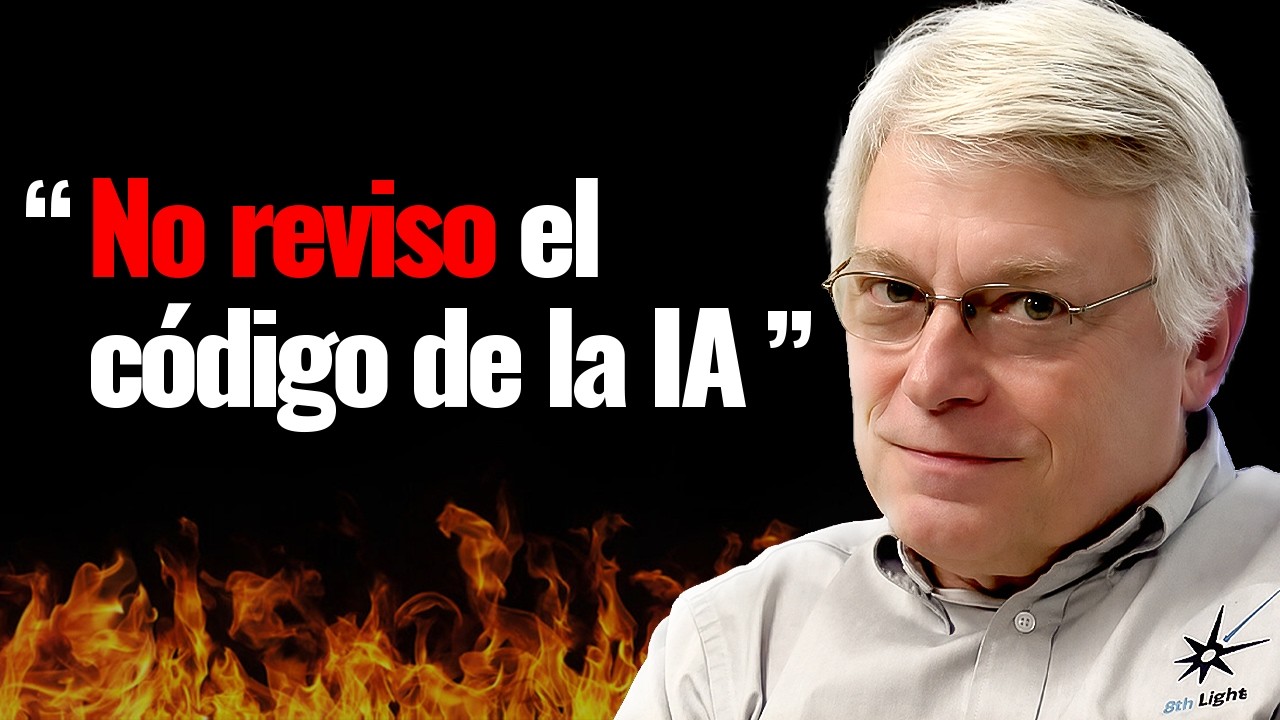
LM Studio Bionic converteix la idea de «xatejar amb un model local» en una aplicació capaç d'investigar, crear documents, modificar un projecte de codi, executar ordres i actuar en serveis externs. El vídeo de Bart Slodyczka en mostra un recorregut pràctic: cerca notícies, genera un informe, crea una tasca a ClickUp i transforma el resultat en una pàgina HTML, tot des d'una mateixa interfície.
La novetat és rellevant perquè Bionic permet triar on s'executa el model: al mateix ordinador, en un altre dispositiu propi mitjançant LM Link o als servidors de LM Studio. Però el títol i la presentació del vídeo van massa lluny quan afirmen que «reemplaça Claude Code i Claude Cowork». És una alternativa nova basada en models oberts, no una prova de paritat completa.
Resposta curta: Bionic és un agent gratuït en previsualització per a macOS i Windows que separa els projectes de feina dels de codi, admet models locals, remots i al núvol, ofereix transcripció de veu local i pot utilitzar eines MCP. L'ús local pot mantenir converses i documents al dispositiu; la cerca web i els models allotjats sí que envien peticions al núvol, encara que LM Studio declara retenció zero. És potent, però encara presenta errors, depèn molt del model escollit i necessita permisos que cal concedir amb prudència.
Què és exactament LM Studio Bionic
Bionic va ser anunciat oficialment el 16 de juliol de 2026 com «l'agent per a models oberts». No és simplement una actualització de la finestra de xat de LM Studio. La documentació el defineix com una aplicació nova i separada, mentre que LM Studio continua oferint la configuració detallada de models, runtimes, APIs i servidor local.
La versió inicial està disponible per a macOS i Windows. LM Studio convencional també funciona a Linux, però la pàgina de Bionic no anuncia encara una versió inicial per a aquest sistema. Aquesta distinció evita una confusió habitual: poder executar un model amb LM Studio a Linux no implica que la interfície Bionic hi estigui disponible.
Bionic organitza el treball en projectes i sessions:
| Element | Funció | Accés principal |
|---|---|---|
| Work Project | Recerca, informes, documents, presentacions, fulls de càlcul i anàlisi | Espai de treball gestionat i aïllat per Bionic |
| Code Project | Inspecció, edició, depuració i proves d'un repositori | Carpeta local que l'usuari selecciona explícitament |
| Session | Conversa i tasca concreta dins d'un projecte | Context propi, amb fitxers compartits pel projecte |
| Project Files | Resultats i documents que l'agent crea o modifica | Panell lateral amb previsualització |
Les sessions poden continuar treballant en segon pla i es poden obrir en pestanyes o en paral·lel. En un projecte de codi, Bionic indexa la carpeta seleccionada, identifica el repositori Git i disposa d'eines de cerca, edició i terminal. En un projecte de feina, opera dins d'un entorn gestionat pensat per limitar l'accés a la resta de l'ordinador.
Els tres llocs on pot executar-se el model
La característica més distintiva no és un model propi, sinó la possibilitat de canviar el motor de cada sessió.
| Modalitat | On es calcula la resposta | Cost d'inferència | Què passa amb les dades |
|---|---|---|---|
| Local | Al mateix ordinador | Sense crèdits de núvol; consumeix electricitat, RAM i temps propis | Prompts, documents i historial es mantenen al dispositiu segons la política de LM Studio |
| Remota amb LM Link | En un altre ordinador vinculat que és de l'usuari | Sense crèdits de model | La conversa roman al dispositiu client i la inferència viatja xifrada al dispositiu remot |
| LM Studio Secure Cloud | En servidors dels EUA | Pagament per tokens | La petició es processa al núvol amb retenció zero declarada |
Per a un model local, primer cal descarregar-ne els pesos i triar una variant que càpiga al maquinari disponible. Bionic utilitza els runtimes llama.cpp i MLX; aquest últim és específic dels Mac amb Apple Silicon. Els models GGUF quantitzats redueixen la memòria necessària a canvi d'una possible pèrdua de qualitat. No hi ha una quantitat de RAM universal: depèn del nombre de paràmetres, la quantització, la longitud de context i les eines que s'executen alhora.
El vídeo utilitza Bionic des d'un Mac mini de 16 GB però deriva la inferència d'un model gran cap a un Mac Studio amb 64 GB mitjançant LM Link. Per això la demostració no prova que aquell model funcioni íntegrament en un equip de 16 GB.
LM Link crea una xarxa privada sobre tecnologia de Tailscale. LM Studio afirma que les connexions entre dispositius són xifrades d'extrem a extrem, que no s'obren ports a Internet i que els seus servidors només intervenen en la descoberta de la llista de dispositius. La funció encara es troba en previsualització i les condicions comercials poden canviar quan arribi a disponibilitat general.
Què fa el Work Mode del vídeo
El primer exemple crea un projecte de feina i encarrega tres passos seguits:
- cercar les notícies d'intel·ligència artificial més recents;
- convertir-ne el resum en un informe professional en Markdown;
- publicar la informació com una tasca en una llista de ClickUp.
La cerca web integrada construeix un objectiu, consulta diversos resultats i els resumeix. Després, Bionic escriu un fitxer dins de l'espai del projecte i el mostra al panell de previsualització. La documentació oficial confirma que els Work Projects poden treballar amb documents, PDF, imatges, presentacions i fulls de càlcul, encara que l'edició i la previsualització varien segons el format.
El mateix autor reconeix que les presentacions que ha generat són més bàsiques que les de Claude Cowork. Això és important: poder crear un fitxer .pptx no garanteix una presentació ben dissenyada, correcta ni preparada per compartir. La qualitat depèn del model, de les instruccions i de la revisió posterior.
La cerca web tampoc és una funció local. La documentació indica que cal activar-la i tenir el compte o la facturació configurats. La pàgina de preus l'inclou al nivell gratuït amb inici de sessió i límits, mentre que la guia de Work Projects diu que cal configurar la facturació. Per tant, no convé prometre una cerca gratuïta il·limitada: les condicions del compte i del llançament poden variar.
MCP: quan el model deixa de limitar-se a respondre
MCP, o Model Context Protocol, és un estàndard perquè una aplicació d'IA descobreixi i invoqui eines d'altres serveis. Amb un servidor MCP de ClickUp, per exemple, el model pot cercar llistes, llegir tasques o crear-ne de noves.
En la demostració, l'autor configura una adreça MCP, enganxa un token personal i afegeix una capçalera amb l'identificador de l'espai de treball. Bionic descobreix 53 eines i aconsegueix crear una tasca. L'experiment prova que la integració utilitzada funciona, però no és el procediment actual del servidor MCP oficial de ClickUp.
ClickUp documenta que el seu servidor oficial és https://mcp.clickup.com/mcp i que només admet autenticació OAuth. Els tokens personals continuen existint per a l'API convencional i per a proves individuals, però no s'han de confondre amb el flux oficial d'MCP. La configuració del vídeo sembla correspondre a un pont o servidor diferent.
La pràctica prudent és aquesta:
- utilitzar el servidor publicat pel proveïdor i verificar-ne el domini;
- preferir OAuth i els permisos mínims necessaris;
- evitar enganxar un token de llarga durada en una configuració que no es comprèn;
- revocar o regenerar qualsevol credencial que s'hagi mostrat en pantalla;
- començar en un espai de prova sense dades sensibles;
- revisar quines eines poden escriure, enviar o crear contingut.
Un MCP no és només una font de context. Pot executar accions amb els mateixos permisos que el compte connectat. El risc augmenta quan l'agent combina cerca web, documents no fiables i eines d'escriptura: una instrucció maliciosa amagada en una pàgina podria intentar induir una acció no desitjada. La documentació de seguretat d'MCP recomana separar correctament els tokens i rebutja el token passthrough sense validació.
Code Mode: crear una pàgina i executar-la
En la segona part, Bionic rep una carpeta local com a directori de treball. L'autor li demana que recuperi la informació de ClickUp, construeixi una pàgina HTML i l'obri en un servidor local. L'agent consulta el servei, crea el fitxer, inicia el servidor i n'ensenya el resultat al navegador integrat.
És una demostració útil de flux complet, però no un benchmark. La sessió tarda aproximadament un minut i vint segons, utilitza un model remot executat en un altre ordinador i registra diverses crides d'eina fallides abans d'acabar. Canviar de model, repositori, sistema operatiu o instruccions pot produir un resultat molt diferent.
La documentació oficial recomana un procés més segur per als projectes de codi:
- demanar primer que inspeccioni i expliqui el repositori;
- confirmar l'abast i les restriccions del canvi;
- permetre l'edició dels fitxers;
- executar només les proves pertinents;
- revisar els canvis en línia i el
git diff.
Concedir accés a una carpeta significa que l'agent pot modificar-ne el contingut i executar ordres. És millor treballar en una branca Git, conservar una còpia i no seleccionar l'arrel de tot el disc. Els fitxers .env, claus SSH, credencials i bases de dades de producció no haurien d'entrar al context si la tasca no els necessita.
La veu és local; el núvol i la web, no
Bionic incorpora un teclat de veu basat inicialment en Voxtral, de Mistral AI. El model de transcripció es descarrega i processa l'àudio al dispositiu. Es pot mantenir carregat per reduir l'espera del primer dictat i admet diversos idiomes.
Això no converteix tota la sessió en local. Cal separar cada component:
| Funció | Pot sortir del dispositiu? |
|---|---|
| Transcripció de veu amb Voxtral local | No, segons LM Studio |
| Model local descarregat | No per a la inferència; cercar o descarregar el model sí que requereix xarxa |
| Model remot propi via LM Link | Viatja xifrat a un altre dispositiu propi |
| Model de Secure Cloud | Sí, per processar temporalment la petició |
| Cerca web integrada | Sí, perquè el servei ha de consultar la web i processar la consulta |
| MCP remot | Sí, segons el servei extern i les eines invocades |
La política de privacitat de LM Studio diu que les peticions enviades a funcions al núvol no es conserven després de completar-se ni s'utilitzen per entrenar. Retenció zero no significa que les dades no surtin de l'ordinador: significa que es transmeten per ser processades i que el proveïdor declara que no les desa. Per a informació regulada o empresarial, també cal revisar contractes, ubicació dels servidors, proveïdors secundaris i requisits legals propis.
Quant costa realment
La base de Bionic, la inferència local i la transcripció de veu local tenen un nivell de 0 dòlars. Els models locals i els models propis compartits amb LM Link no consumeixen crèdits de núvol. Això no els fa sense cost: cal comprar o mantenir el maquinari, descarregar fitxers grans i assumir energia i temps d'execució.
Els models allotjats funcionen amb crèdits i preu per milió de tokens. En el moment de publicar aquest article, la pàgina oficial mostra:
| Model al núvol | Entrada | Entrada en memòria cau | Sortida |
|---|---|---|---|
| Kimi K3 | 3,00 $ | 0,30 $ | 15,00 $ |
| GLM 5.2 | 1,50 $ | 0,30 $ | 4,50 $ |
| Kimi Code K2.7 | 0,95 $ | 0,16 $ | 4,00 $ |
| DeepSeek V4 Pro | 1,74 $ | 0,15 $ | 3,48 $ |
Són preus per milió de tokens i poden canviar. Una tasca agentiva pot fer diverses crides, rellegir fitxers, utilitzar eines i generar molt context; per això el cost no es dedueix només de la longitud del missatge final.
El vídeo recomana escriure al fundador per obtenir cinc dòlars promocionals a partir d'un comentari de Hacker News. No ho tractem com una oferta garantida: és una promoció informal que pot haver caducat, tenir límits o no estar disponible per a tothom. La via fiable és la pàgina oficial de preus i facturació.
Substitueix Claude Code i Claude Cowork?
No es pot afirmar de manera general. Els productes comparteixen una forma de treball, però divergeixen en model, maduresa, integracions i arquitectura.
| Aspecte | LM Studio Bionic | Claude Code / Cowork |
|---|---|---|
| Motor | Models oberts locals, remots o al núvol | Models Claude d'Anthropic i opcions empresarials compatibles |
| Privacitat local | Pot executar model, documents i veu al dispositiu | El processament principal utilitza serveis d'Anthropic o infraestructura configurada |
| Cost | Local sense crèdits; núvol per tokens | Subscripció o consum d'API segons producte i pla |
| Feina no tècnica | Work Projects en un espai gestionat | Cowork orientat a tasques i aplicacions de coneixement |
| Codi | Code Projects amb cerca, edició, Git i shell | Claude Code amb ecosistema, permisos i eines madures |
| Estat el juliol de 2026 | Previsualització inicial amb actualitzacions freqüents | Productes comercials més consolidats |
Bionic pot substituir-los per a una persona que prioritza models oberts, execució local, control de cost o maquinari propi. Pot no fer-ho per a qui necessita la màxima qualitat agentiva, integracions empresarials, suport consolidat o resultats visuals més polits. El vídeo no executa la mateixa tasca amb els mateixos fitxers i criteris en tots dos productes, de manera que no demostra quin és millor.
Límits que el mateix vídeo deixa veure
La demostració és positiva, però conserva senyals útils de producte primerenc:
- l'autor havia trobat errors amb LM Link fins que va actualitzar Bionic i LM Studio;
- algunes crides d'eines fallen tant en el projecte de documents com en el de codi;
- els resultats de PowerPoint són bàsics segons la seva experiència;
- el model petit completa el web, però amb un disseny clarament generat per IA;
- no hi ha una funció demostrada per programar tasques recurrents;
- el rendiment i l'èxit canvien notablement segons el model i la memòria disponible;
- Bionic havia rebut nou compilacions o actualitzacions en unes dues setmanes.
Cap d'aquests punts invalida l'aplicació. Indiquen que convé actualitzar sovint, provar en entorns descartables i no delegar processos crítics sense supervisió.
Configuració inicial recomanada
Per provar Bionic amb un risc limitat:
- Descarrega'l només de
lmstudio.ai. La previsualització oficial és per a macOS i Windows. - Comença amb un projecte de prova. No utilitzis encara documents confidencials ni el repositori principal.
- Tria conscientment el lloc d'execució. Local per a privacitat; LM Link per aprofitar un equip propi més potent; núvol per a tasques que superen el maquinari.
- Selecciona una variant que càpiga. Utilitza la informació d'ajust al dispositiu i una quantització raonable.
- Dona permisos mínims. Una carpeta específica és millor que tot el directori personal.
- Activa la veu només si la necessites. La primera execució descarregarà i carregarà el model local.
- Connecta MCP oficials amb OAuth. Verifica domini, eines disponibles i capacitat d'escriptura.
- Demana una operació reversible. Crear un fitxer de prova és més segur que reorganitzar milers de documents.
- Revisa fonts, fitxers i diferències. Una tasca completada no implica que el contingut sigui correcte.
- Mesura cost i temps. Compara el model local i un model al núvol amb la mateixa tasca abans d'adoptar-lo.
Conclusió
LM Studio Bionic és una evolució important del programari d'IA local: ja no es limita a descarregar un model i conversar-hi, sinó que l'embolcalla amb projectes, eines, fitxers, terminal, veu, cerca i connexions MCP. El flux del vídeo —investigar, redactar, publicar a ClickUp i crear un web— demostra que aquesta arquitectura ja pot completar feina real.
El valor diferencial és el control. Es pot començar amb un model local, derivar la càrrega a un ordinador propi amb LM Link o pagar puntualment per un model obert més potent al núvol. Aquesta flexibilitat evita l'elecció rígida entre «tot local» i «tot allotjat».
Però local, gratuït i privat no són sinònims automàtics. La cerca web, els models de Secure Cloud i els MCP remots transmeten dades fora del dispositiu. Els models locals poden fallar en l'ús d'eines, el maquinari limita la mida i un agent amb terminal o accés a ClickUp pot causar canvis reals. Bionic és prometedor, però encara és una previsualització que exigeix revisió humana i permisos ben delimitats.
Preguntes freqüents
LM Studio Bionic és gratuït?
L'aplicació, els models locals i la transcripció local disposen d'un nivell gratuït. Els models executats al núvol consumeixen crèdits per tokens. La cerca web requereix compte i està subjecta a configuració de facturació o límits del nivell gratuït.
Funciona sense Internet?
Un model ja descarregat, la veu local i els fitxers locals poden funcionar sense enviar el contingut al núvol. Descarregar models, cercar al web, usar models allotjats, actualitzar l'aplicació o invocar un MCP remot requereix connexió.
Funciona a Linux?
LM Studio convencional sí que té suport per a Linux. La previsualització inicial de Bionic s'anuncia només per a macOS i Windows.
Necessito 64 GB de RAM?
No per a tots els models. La memòria necessària depèn de la mida, quantització i context. El vídeo utilitza un equip de 16 GB com a interfície, però executa un model gran en un Mac Studio de 64 GB mitjançant LM Link.
Les dades no surten mai del meu ordinador?
Només si s'utilitzen exclusivament models, veu i fitxers locals. Les peticions a models al núvol, cerca web o serveis MCP sí que es transmeten. LM Studio declara retenció zero per als seus serveis al núvol.
És segur connectar ClickUp amb un token personal?
Un token personal dona accés segons els permisos del compte i s'ha de protegir com una contrasenya. El servidor MCP oficial de ClickUp utilitza OAuth; és preferible a copiar claus en un servidor desconegut. Si un token ha aparegut en una gravació, convé regenerar-lo.
Pot substituir Claude Code?
Pot ser una alternativa per a determinades tasques i per a qui prioritza models oberts o execució local. El vídeo no aporta una comparació controlada que demostri paritat general en qualitat, fiabilitat o integracions.
Vídeo, transcripció i metodologia
El vídeo original de Bart Slodyczka dura 16 minuts i 43 segons i es pot reproduir en aquesta pàgina. Hem revisat íntegrament els 496 fragments de la transcripció automàtica en anglès i hem contrastat les funcions, plataformes, modalitats d'execució, privacitat, preus, LM Link, MCP i projectes amb la documentació oficial de LM Studio, ClickUp, Anthropic i Model Context Protocol.
No s'ha detectat un patrocini integrat. El tram final promociona els serveis de consultoria i formació de l'autor, i la descripció enllaça el seu blog i una enquesta comercial; aquests elements s'han exclòs de l'anàlisi editorial. L'oferta informal de crèdits esmentada al vídeo no s'ha presentat com una promoció vigent garantida.
Contrast i context
Fonts consultades
- 01
-
02
LM Studio Welcome to LM Studio Bionic
- 03
-
04
LM Studio Projects and Sessions
-
05
LM Studio Work Project
-
06
LM Studio Code Project
-
07
LM Studio Choose a Cloud, Local, or Remote Model
-
08
LM Studio Download Local Models
-
09
LM Studio Voice Input in Bionic
-
10
LM Studio Bionic Pricing
-
11
LM Studio Understand Credits and Usage
-
12
LM Studio LM Link — Use your local models remotely
-
13
LM Studio LM Studio Desktop App Privacy Policy
-
14
ClickUp ClickUp's MCP Server
- 15
-
16
Model Context Protocol Security Best Practices
-
17
Anthropic Claude Cowork
-
18
Anthropic Set up Claude Code
-
19
Anthropic Use Claude Cowork safely
Font de treball
Transcripció amb marques de temps
Consulta la transcripció
-
0:00
, obre el vídeo en una pestanya nova
If you love local AI, you're going to
-
0:02
, obre el vídeo en una pestanya nova
love the new LM Studio Bionic. Bionic is
-
0:04
, obre el vídeo en una pestanya nova
a brand new free app that was released
-
0:07
, obre el vídeo en una pestanya nova
by LM Studio, and it replaces tools like
-
0:09
, obre el vídeo en una pestanya nova
Claude Code and Claude Co-work for when
-
0:11
, obre el vídeo en una pestanya nova
you want to use local models to do the
-
0:13
, obre el vídeo en una pestanya nova
work for you. So, on top of local models
-
0:15
, obre el vídeo en una pestanya nova
that you have downloaded and running on
-
0:17
, obre el vídeo en una pestanya nova
your own devices, you can also use other
-
0:19
, obre el vídeo en una pestanya nova
open models like Kim K3 or GLM 5.2, but
-
0:23
, obre el vídeo en una pestanya nova
when you're using these models, you do
-
0:24
, obre el vídeo en una pestanya nova
have to set up billing. You do have to
-
0:25
, obre el vídeo en una pestanya nova
pay for these because they're hosted on
-
0:27
, obre el vídeo en una pestanya nova
LM Studio servers. Now, if you're in the
-
0:29
, obre el vídeo en una pestanya nova
local AI game, you've probably heard of
-
0:31
, obre el vídeo en una pestanya nova
LM Studio, but in case you haven't, a
-
0:33
, obre el vídeo en una pestanya nova
quick summary is that this is a free app
-
0:36
, obre el vídeo en una pestanya nova
that lets you download and run local
-
0:38
, obre el vídeo en una pestanya nova
models on your devices. You're able to
-
0:40
, obre el vídeo en una pestanya nova
chat with the models directly within the
-
0:41
, obre el vídeo en una pestanya nova
app itself. If you set up LM Studio
-
0:44
, obre el vídeo en una pestanya nova
across two or three different devices
-
0:45
, obre el vídeo en una pestanya nova
that you have, you can actually share
-
0:46
, obre el vídeo en una pestanya nova
the AI between devices. That's really
-
0:48
, obre el vídeo en una pestanya nova
cool. And then the final cool thing is
-
0:50
, obre el vídeo en una pestanya nova
that you can actually get a local host
-
0:52
, obre el vídeo en una pestanya nova
URL that you can then use to plug your
-
0:55
, obre el vídeo en una pestanya nova
local model directly into a tool like
-
0:57
, obre el vídeo en una pestanya nova
pi.dev, dev, open claw, Hermes agent,
-
0:59
, obre el vídeo en una pestanya nova
clawed code and then you can power those
-
1:01
, obre el vídeo en una pestanya nova
tools with the local model running on
-
1:03
, obre el vídeo en una pestanya nova
your computer. So now when it comes to
-
1:05
, obre el vídeo en una pestanya nova
the functionality of bionic well bionic
-
1:08
, obre el vídeo en una pestanya nova
can do all those things that we just
-
1:09
, obre el vídeo en una pestanya nova
mentioned in the original LM studio app
-
1:11
, obre el vídeo en una pestanya nova
plus it can do more. The positioning of
-
1:14
, obre el vídeo en una pestanya nova
bionic is that it actually has two main
-
1:15
, obre el vídeo en una pestanya nova
modes. It has the work mode which is
-
1:17
, obre el vídeo en una pestanya nova
like the claude co-work and it also has
-
1:20
, obre el vídeo en una pestanya nova
the code mode which is like the claude
-
1:22
, obre el vídeo en una pestanya nova
code. The work mode creates a virtual
-
1:24
, obre el vídeo en una pestanya nova
environment on your computer, very
-
1:25
, obre el vídeo en una pestanya nova
similar to how Claude called Coowwork
-
1:26
, obre el vídeo en una pestanya nova
does. And you're then able to create and
-
1:29
, obre el vídeo en una pestanya nova
edit documents directly from your uh
-
1:31
, obre el vídeo en una pestanya nova
computer. So basically, whatever you
-
1:33
, obre el vídeo en una pestanya nova
create, whatever you edit lives on your
-
1:35
, obre el vídeo en una pestanya nova
device. We also get access to MCP.
-
1:38
, obre el vídeo en una pestanya nova
There's a couple of pre-built MCPS
-
1:40
, obre el vídeo en una pestanya nova
already. I'll go through an example of
-
1:41
, obre el vídeo en una pestanya nova
how to set up a new MCP. And then from
-
1:44
, obre el vídeo en una pestanya nova
our work session, we're able to interact
-
1:46
, obre el vídeo en una pestanya nova
with that MCP as well. And then for
-
1:47
, obre el vídeo en una pestanya nova
Bionic Coding, we're able to create
-
1:50
, obre el vídeo en una pestanya nova
apps, automations, and do computer
-
1:52
, obre el vídeo en una pestanya nova
control. And we also have this built-in
-
1:55
, obre el vídeo en una pestanya nova
preview browser panel directly into the
-
1:57
, obre el vídeo en una pestanya nova
app. So, as we're building our app,
-
1:59
, obre el vídeo en una pestanya nova
we're able to preview it and then edit
-
2:01
, obre el vídeo en una pestanya nova
it live as well. The next update is that
-
2:03
, obre el vídeo en una pestanya nova
you can use real-time voice
-
2:04
, obre el vídeo en una pestanya nova
transcription inside LM Studio Bionic.
-
2:07
, obre el vídeo en una pestanya nova
So, this actually downloads a two or 3
-
2:09
, obre el vídeo en una pestanya nova
gig model onto your device and then you
-
2:11
, obre el vídeo en una pestanya nova
can just click the um the voice mode
-
2:14
, obre el vídeo en una pestanya nova
button and it transcribes whatever you
-
2:16
, obre el vídeo en una pestanya nova
say into the text input box. And then,
-
2:18
, obre el vídeo en una pestanya nova
like we mentioned before, this is
-
2:19
, obre el vídeo en una pestanya nova
natively local. So, just like in the LM
-
2:21
, obre el vídeo en una pestanya nova
Studio app, you're able to browse and
-
2:23
, obre el vídeo en una pestanya nova
download different models onto your
-
2:25
, obre el vídeo en una pestanya nova
devices as long as they fit, of course.
-
2:27
, obre el vídeo en una pestanya nova
And it works across the GGUF and MLX
-
2:30
, obre el vídeo en una pestanya nova
formats because it's got multiple
-
2:31
, obre el vídeo en una pestanya nova
different runtimes running under the
-
2:33
, obre el vídeo en una pestanya nova
hood. And then of course we have open
-
2:35
, obre el vídeo en una pestanya nova
models, the Frontier open models. We
-
2:38
, obre el vídeo en una pestanya nova
have GLM 5.2, Kim K3, Deepseek V4. All
-
2:42
, obre el vídeo en una pestanya nova
of this is actually run on I think US
-
2:45
, obre el vídeo en una pestanya nova
servers, but you would have to just
-
2:47
, obre el vídeo en una pestanya nova
double check. And it has zero data
-
2:49
, obre el vídeo en una pestanya nova
retention as well. Actually, let's just
-
2:50
, obre el vídeo en una pestanya nova
quickly check now. So, for example,
-
2:52
, obre el vídeo en una pestanya nova
running Kim K3 in LM Studio Bionic.
-
2:55
, obre el vídeo en una pestanya nova
There we go. So, our inference servers
-
2:56
, obre el vídeo en una pestanya nova
are US-based uh with zero data retention
-
3:00
, obre el vídeo en una pestanya nova
enabled by default. And then the final
-
3:01
, obre el vídeo en una pestanya nova
two updates which I just mentioned, the
-
3:03
, obre el vídeo en una pestanya nova
first is that you have built-in web
-
3:05
, obre el vídeo en una pestanya nova
search which is facilitated by LM
-
3:07
, obre el vídeo en una pestanya nova
Studio. If you do want fully private
-
3:09
, obre el vídeo en una pestanya nova
local web search, you might need to get
-
3:11
, obre el vídeo en una pestanya nova
your own solution set up for that. And
-
3:13
, obre el vídeo en una pestanya nova
it also has MCP. So the MCP access is
-
3:16
, obre el vídeo en una pestanya nova
awesome because it now gives you the
-
3:17
, obre el vídeo en una pestanya nova
ability to basically get your AI, you
-
3:20
, obre el vídeo en una pestanya nova
know, your local AI model out of the
-
3:22
, obre el vídeo en una pestanya nova
actual Bionic app, out of that
-
3:24
, obre el vídeo en una pestanya nova
workspace, then to interact and do work
-
3:26
, obre el vídeo en una pestanya nova
in different tools that you use. So here
-
3:28
, obre el vídeo en una pestanya nova
we have the LM studio app and this has
-
3:30
, obre el vídeo en una pestanya nova
got a very familiar interface of tools
-
3:32
, obre el vídeo en una pestanya nova
that we're already used to using. In the
-
3:34
, obre el vídeo en una pestanya nova
center we have our text input box and
-
3:36
, obre el vídeo en una pestanya nova
basically this whole central panel is
-
3:38
, obre el vídeo en una pestanya nova
going to be our conversation. We have
-
3:40
, obre el vídeo en una pestanya nova
the plus button that we can introduce
-
3:41
, obre el vídeo en una pestanya nova
different contexts. So different files
-
3:43
, obre el vídeo en una pestanya nova
and folders into our conversation. We
-
3:46
, obre el vídeo en una pestanya nova
have our model selector. So all the
-
3:48
, obre el vídeo en una pestanya nova
different local models that I've got
-
3:49
, obre el vídeo en una pestanya nova
running on my device. We have the
-
3:51
, obre el vídeo en una pestanya nova
transcription. So you'd have to enable
-
3:53
, obre el vídeo en una pestanya nova
it in the settings and then you can just
-
3:54
, obre el vídeo en una pestanya nova
transcribe by using this button. And
-
3:56
, obre el vídeo en una pestanya nova
then obviously we send messages in using
-
3:58
, obre el vídeo en una pestanya nova
this blue button. Now on the left hand
-
4:00
, obre el vídeo en una pestanya nova
side we've got this panel which is uh
-
4:02
, obre el vídeo en una pestanya nova
basically the storage of all of our
-
4:04
, obre el vídeo en una pestanya nova
projects and historical chats. Down here
-
4:06
, obre el vídeo en una pestanya nova
we have our settings which we'll get to
-
4:08
, obre el vídeo en una pestanya nova
in just a second. And on the right hand
-
4:10
, obre el vídeo en una pestanya nova
side we have the auxiliary tab which is
-
4:12
, obre el vídeo en una pestanya nova
basically whenever you're working with
-
4:14
, obre el vídeo en una pestanya nova
files, you're building websites, you're
-
4:16
, obre el vídeo en una pestanya nova
building apps, any other files and
-
4:18
, obre el vídeo en una pestanya nova
folders that you're bringing into your
-
4:19
, obre el vídeo en una pestanya nova
project that are additional to the
-
4:20
, obre el vídeo en una pestanya nova
conversation that you're having, they'll
-
4:22
, obre el vídeo en una pestanya nova
be shown over here. So we'll actually
-
4:23
, obre el vídeo en una pestanya nova
get to see this later on when we build
-
4:25
, obre el vídeo en una pestanya nova
out some files and some apps. So how
-
4:28
, obre el vídeo en una pestanya nova
about we get started with a brand new
-
4:29
, obre el vídeo en una pestanya nova
project. So when you're creating a
-
4:31
, obre el vídeo en una pestanya nova
project, you have an option to either go
-
4:33
, obre el vídeo en una pestanya nova
with a default setup, which is actually
-
4:35
, obre el vídeo en una pestanya nova
work mode. So I'm going to say work
-
4:37
, obre el vídeo en una pestanya nova
demo. But later when we create our
-
4:39
, obre el vídeo en una pestanya nova
second project, I want to be enabling
-
4:41
, obre el vídeo en una pestanya nova
coding. And this is just basically we're
-
4:43
, obre el vídeo en una pestanya nova
choosing a workspace for us to be able
-
4:45
, obre el vídeo en una pestanya nova
to code within. And then we're able to
-
4:47
, obre el vídeo en una pestanya nova
run commands in that folder as well. So
-
4:49
, obre el vídeo en una pestanya nova
it's just about permissions. For now,
-
4:50
, obre el vídeo en una pestanya nova
I'm just going to leave it as not allow
-
4:52
, obre el vídeo en una pestanya nova
coding. So, this is going to be our work
-
4:54
, obre el vídeo en una pestanya nova
demo. And that work demo project creates
-
4:56
, obre el vídeo en una pestanya nova
a separate folder on our computer. And
-
4:58
, obre el vídeo en una pestanya nova
I'm just going to send a quick message
-
4:59
, obre el vídeo en una pestanya nova
just to test this out and say hi there.
-
5:02
, obre el vídeo en una pestanya nova
And there we go. We got our response.
-
5:03
, obre el vídeo en una pestanya nova
And just to check, this is running on my
-
5:05
, obre el vídeo en una pestanya nova
Mac Studio. The Jules Max Studio is, I
-
5:08
, obre el vídeo en una pestanya nova
believe, a 64 gig M4 Max. So, yeah, it
-
5:11
, obre el vídeo en una pestanya nova
takes a couple of seconds initially to
-
5:13
, obre el vídeo en una pestanya nova
send the first message, but then the
-
5:14
, obre el vídeo en una pestanya nova
subsequent responses are typically a bit
-
5:16
, obre el vídeo en una pestanya nova
faster. And this is QAT. I'm pretty sure
-
5:18
, obre el vídeo en una pestanya nova
it's GGUF format as well. So now I'm
-
5:21
, obre el vídeo en una pestanya nova
going to give Bionic the very first task
-
5:22
, obre el vídeo en una pestanya nova
and I'm going to get it to web search
-
5:24
, obre el vídeo en una pestanya nova
for the latest AI news. Now let's just
-
5:26
, obre el vídeo en una pestanya nova
go across to our settings. Make sure
-
5:27
, obre el vídeo en una pestanya nova
we're in a general panel. And let's make
-
5:29
, obre el vídeo en una pestanya nova
sure we have web search enabled. Once
-
5:31
, obre el vídeo en una pestanya nova
again, this is the built-in web search
-
5:33
, obre el vídeo en una pestanya nova
from LM Studio. And in order for us to
-
5:35
, obre el vídeo en una pestanya nova
use this, we actually have to have, I
-
5:37
, obre el vídeo en una pestanya nova
think, account set up or billing setup
-
5:39
, obre el vídeo en una pestanya nova
or we have to have like some credit on
-
5:41
, obre el vídeo en una pestanya nova
our actual account to be able to use
-
5:43
, obre el vídeo en una pestanya nova
this. And uh later in this video, I'm
-
5:45
, obre el vídeo en una pestanya nova
going to show you basically how to get
-
5:46
, obre el vídeo en una pestanya nova
some credit as well. So we've got web
-
5:48
, obre el vídeo en una pestanya nova
search enabled. Let's go back to our app
-
5:51
, obre el vídeo en una pestanya nova
and let's hit send. And here we have our
-
5:53
, obre el vídeo en una pestanya nova
response or the summary of the AI news
-
5:56
, obre el vídeo en una pestanya nova
being generated. So if we just scroll
-
5:57
, obre el vídeo en una pestanya nova
up, we can see if we just click on this
-
6:00
, obre el vídeo en una pestanya nova
worked called one tool. And over here we
-
6:02
, obre el vídeo en una pestanya nova
had the request. So basically Bionic
-
6:04
, obre el vídeo en una pestanya nova
creates an objective which is the task
-
6:06
, obre el vídeo en una pestanya nova
to be completed. So get the latest and
-
6:08
, obre el vídeo en una pestanya nova
most important AI news from the past
-
6:10
, obre el vídeo en una pestanya nova
week. We have some search queries and we
-
6:12
, obre el vídeo en una pestanya nova
have the response. And I think we went
-
6:14
, obre el vídeo en una pestanya nova
through 10 different search results. So
-
6:16
, obre el vídeo en una pestanya nova
basically all that kind of stuff, all
-
6:17
, obre el vídeo en una pestanya nova
the stuff that Bionic went through was
-
6:19
, obre el vídeo en una pestanya nova
then summarized in this response over
-
6:21
, obre el vídeo en una pestanya nova
here. And now that we have this AI
-
6:23
, obre el vídeo en una pestanya nova
summary, I want to test out the
-
6:24
, obre el vídeo en una pestanya nova
functionality of working with documents.
-
6:26
, obre el vídeo en una pestanya nova
So I'm just going to ask Bionic, can you
-
6:27
, obre el vídeo en una pestanya nova
please turn this into a professional
-
6:29
, obre el vídeo en una pestanya nova
document that I can then share with my
-
6:30
, obre el vídeo en una pestanya nova
team? So I I've actually used Bionic
-
6:33
, obre el vídeo en una pestanya nova
from day one when it was released, and
-
6:35
, obre el vídeo en una pestanya nova
there's been about three or four updates
-
6:36
, obre el vídeo en una pestanya nova
already. There have been quite a few
-
6:39
, obre el vídeo en una pestanya nova
issues, at least for my use case that I
-
6:42
, obre el vídeo en una pestanya nova
wanted to use this for. For example, you
-
6:43
, obre el vídeo en una pestanya nova
can see we've got some failed tool calls
-
6:45
, obre el vídeo en una pestanya nova
over here. There were times where I
-
6:47
, obre el vídeo en una pestanya nova
couldn't use models from different
-
6:48
, obre el vídeo en una pestanya nova
devices like via LM link. But over time,
-
6:51
, obre el vídeo en una pestanya nova
these issues are getting ironed out. I
-
6:53
, obre el vídeo en una pestanya nova
think it's only been a week since LM
-
6:55
, obre el vídeo en una pestanya nova
Studio Bionic was released. So, they are
-
6:58
, obre el vídeo en una pestanya nova
really focusing on getting it improved
-
6:59
, obre el vídeo en una pestanya nova
and making it better. So, if you are
-
7:01
, obre el vídeo en una pestanya nova
running into any issues, just be a
-
7:03
, obre el vídeo en una pestanya nova
little bit patient and I'm sure those
-
7:04
, obre el vídeo en una pestanya nova
kinks will be resolved. So we can find
-
7:06
, obre el vídeo en una pestanya nova
the file that was created over here. So
-
7:08
, obre el vídeo en una pestanya nova
it's in the AI reports folder. And if we
-
7:10
, obre el vídeo en una pestanya nova
just open this up, that's beautiful. So
-
7:13
, obre el vídeo en una pestanya nova
AI market intelligence report July 2026.
-
7:16
, obre el vídeo en una pestanya nova
We've got the full report over here. And
-
7:18
, obre el vídeo en una pestanya nova
it looks like it was in markdown format.
-
7:20
, obre el vídeo en una pestanya nova
And then we're just previewing it
-
7:21
, obre el vídeo en una pestanya nova
nicely. Now this does also work with
-
7:23
, obre el vídeo en una pestanya nova
PowerPoint, but from my experience when
-
7:25
, obre el vídeo en una pestanya nova
you're using like PowerPoint generation
-
7:27
, obre el vídeo en una pestanya nova
inside something like Claude Co-work, it
-
7:29
, obre el vídeo en una pestanya nova
does come out a lot nicer and a lot
-
7:31
, obre el vídeo en una pestanya nova
like, you know, it looks really good.
-
7:32
, obre el vídeo en una pestanya nova
It's got nice coloring. It has nice
-
7:34
, obre el vídeo en una pestanya nova
spacing, different fonts. When I've
-
7:36
, obre el vídeo en una pestanya nova
created PowerPoints using Bionic,
-
7:38
, obre el vídeo en una pestanya nova
depending on which model I use, it
-
7:39
, obre el vídeo en una pestanya nova
actually comes out pretty like very very
-
7:41
, obre el vídeo en una pestanya nova
raw, very basic, but it does actually
-
7:43
, obre el vídeo en una pestanya nova
create a PowerPoint. So, I think with
-
7:45
, obre el vídeo en una pestanya nova
some additional prompting, you can
-
7:46
, obre el vídeo en una pestanya nova
actually get there as well. Now, at this
-
7:48
, obre el vídeo en una pestanya nova
stage, I want to take this file. I want
-
7:51
, obre el vídeo en una pestanya nova
to share with my team. So, I'm going to
-
7:53
, obre el vídeo en una pestanya nova
go across to my settings panel, and I
-
7:55
, obre el vídeo en una pestanya nova
want to introduce an MCP, which will let
-
7:57
, obre el vídeo en una pestanya nova
me push that document or at least the AI
-
7:59
, obre el vídeo en una pestanya nova
summary somewhere where my team can see
-
8:00
, obre el vídeo en una pestanya nova
it. So, I'm going to go across to
-
8:02
, obre el vídeo en una pestanya nova
connected apps. And over here, you can
-
8:03
, obre el vídeo en una pestanya nova
see I've got five different MCPs that
-
8:05
, obre el vídeo en una pestanya nova
are preconfigured. I just need to set
-
8:07
, obre el vídeo en una pestanya nova
them up. Basically, just give my API
-
8:09
, obre el vídeo en una pestanya nova
key. But what I want to do is add a
-
8:11
, obre el vídeo en una pestanya nova
ClickUp MCP, which is a task manager
-
8:13
, obre el vídeo en una pestanya nova
tool. So, let's just get that started by
-
8:15
, obre el vídeo en una pestanya nova
typing in ClickUp. I'm going to go to my
-
8:17
, obre el vídeo en una pestanya nova
browser and I have ClickUp MCP. So, I'm
-
8:21
, obre el vídeo en una pestanya nova
just going to copy this URL. Let's come
-
8:23
, obre el vídeo en una pestanya nova
back into Bionic. And this is going to
-
8:24
, obre el vídeo en una pestanya nova
be a web address. And then I want to get
-
8:26
, obre el vídeo en una pestanya nova
an access token. So, I want to get an
-
8:28
, obre el vídeo en una pestanya nova
API token and paste it into here. So,
-
8:30
, obre el vídeo en una pestanya nova
let's go into my test space. This is my
-
8:33
, obre el vídeo en una pestanya nova
ClickUp test space. Go into my settings
-
8:36
, obre el vídeo en una pestanya nova
and let's find ClickUp API. And let me
-
8:39
, obre el vídeo en una pestanya nova
copy this API token. Come back into
-
8:41
, obre el vídeo en una pestanya nova
Bionic. Paste it into here. Now, one
-
8:43
, obre el vídeo en una pestanya nova
thing I noticed before in my testing
-
8:45
, obre el vídeo en una pestanya nova
with the ClickUp MCP was that I have to
-
8:47
, obre el vídeo en una pestanya nova
also add a Xworkspace-
-
8:51
, obre el vídeo en una pestanya nova
ID header. Then, we just need to go back
-
8:53
, obre el vídeo en una pestanya nova
into our account and copy this workspace
-
8:56
, obre el vídeo en una pestanya nova
ID. I think because I got a couple of
-
8:57
, obre el vídeo en una pestanya nova
workspaces attached to this one account,
-
9:00
, obre el vídeo en una pestanya nova
that's why um the MCP wasn't working for
-
9:02
, obre el vídeo en una pestanya nova
me before. But yeah, basically that's
-
9:04
, obre el vídeo en una pestanya nova
what I'm just doing here. So, I'm going
-
9:05
, obre el vídeo en una pestanya nova
to add this MCP now. And let's wait for
-
9:07
, obre el vídeo en una pestanya nova
the status to change up here. There we
-
9:09
, obre el vídeo en una pestanya nova
go. Connected 53 tools are ready. So,
-
9:12
, obre el vídeo en una pestanya nova
let's just check if we can access that.
-
9:14
, obre el vídeo en una pestanya nova
Can you access my ClickUp workspace? So,
-
9:18
, obre el vídeo en una pestanya nova
with Claude Co-work, you typically go to
-
9:20
, obre el vídeo en una pestanya nova
this plus button and then you can add
-
9:22
, obre el vídeo en una pestanya nova
different MCPS. You can either like
-
9:23
, obre el vídeo en una pestanya nova
toggle them on or off depending on a
-
9:25
, obre el vídeo en una pestanya nova
conversation, but for for the current
-
9:28
, obre el vídeo en una pestanya nova
version of Bionic, you don't have to do
-
9:30
, obre el vídeo en una pestanya nova
that right now. So, we have um I can
-
9:32
, obre el vídeo en una pestanya nova
interact with your ClickUp workspace
-
9:33
, obre el vídeo en una pestanya nova
using these specialized tools over here.
-
9:36
, obre el vídeo en una pestanya nova
Okay, let me just get that. Let me just
-
9:38
, obre el vídeo en una pestanya nova
get actually a space, a specific list,
-
9:40
, obre el vídeo en una pestanya nova
and I'm just going to drop down here.
-
9:41
, obre el vídeo en una pestanya nova
I'm going to go to AI updates. Let me
-
9:44
, obre el vídeo en una pestanya nova
just copy this link. Can you access this
-
9:47
, obre el vídeo en una pestanya nova
uh list? Okay. create a test task in
-
9:52
, obre el vídeo en una pestanya nova
that list. Okay, so looks like we're
-
9:54
, obre el vídeo en una pestanya nova
creating a task. Okay, looks like we've
-
9:57
, obre el vídeo en una pestanya nova
successfully created that test task.
-
9:59
, obre el vídeo en una pestanya nova
There we go. Test task from the AI
-
10:01
, obre el vídeo en una pestanya nova
assistant. Let's see if we can just
-
10:03
, obre el vídeo en una pestanya nova
share the latest AI news in a brand new
-
10:05
, obre el vídeo en una pestanya nova
task in that list. This will effectively
-
10:08
, obre el vídeo en una pestanya nova
close the loop for me. So, we did some
-
10:09
, obre el vídeo en una pestanya nova
web search. We were able to find the
-
10:11
, obre el vídeo en una pestanya nova
local AI news. We created a document and
-
10:13
, obre el vídeo en una pestanya nova
now we want to push that update to our
-
10:15
, obre el vídeo en una pestanya nova
team. The only thing that I would really
-
10:17
, obre el vídeo en una pestanya nova
love for Claude, sorry for Bionic, to
-
10:19
, obre el vídeo en una pestanya nova
have is like a scheduled task where I
-
10:21
, obre el vídeo en una pestanya nova
can run this kind of process like check
-
10:23
, obre el vídeo en una pestanya nova
my emails every day at 9:00 a.m. Get the
-
10:26
, obre el vídeo en una pestanya nova
latest AI news every day at 9:00 a.m. I
-
10:28
, obre el vídeo en una pestanya nova
would love a way to do a scheduled work
-
10:30
, obre el vídeo en una pestanya nova
directly from Bionic and then hopefully
-
10:32
, obre el vídeo en una pestanya nova
in the future they actually release that
-
10:33
, obre el vídeo en una pestanya nova
as well. So, looks like we actually
-
10:35
, obre el vídeo en una pestanya nova
created that. Let's go back into our
-
10:36
, obre el vídeo en una pestanya nova
workspace. Latest AI marketing
-
10:38
, obre el vídeo en una pestanya nova
intelligence summary July 2026. If I
-
10:41
, obre el vídeo en una pestanya nova
just expand this. Okay, so instead of
-
10:42
, obre el vídeo en una pestanya nova
attaching a file, it's just created the
-
10:44
, obre el vídeo en una pestanya nova
actual update over here. So yeah, that's
-
10:46
, obre el vídeo en una pestanya nova
awesome. That works. Actually works very
-
10:48
, obre el vídeo en una pestanya nova
well. So at this stage, let's say that
-
10:50
, obre el vídeo en una pestanya nova
we're done with the work demo. And now I
-
10:52
, obre el vídeo en una pestanya nova
want to create a coding project. So
-
10:54
, obre el vídeo en una pestanya nova
let's go code demo. We're going to allow
-
10:57
, obre el vídeo en una pestanya nova
coding. Choose a folder for Bionic to
-
10:59
, obre el vídeo en una pestanya nova
work in. I have code demo from my
-
11:01
, obre el vídeo en una pestanya nova
original test that I was doing. Let's
-
11:02
, obre el vídeo en una pestanya nova
just go demo 2 and click create. Use
-
11:07
, obre el vídeo en una pestanya nova
this folder and create it as well. So
-
11:09
, obre el vídeo en una pestanya nova
let me just close this side panel. I can
-
11:11
, obre el vídeo en una pestanya nova
just close this as well. Now, we're
-
11:12
, obre el vídeo en una pestanya nova
inside the code demo one. And what I'm
-
11:15
, obre el vídeo en una pestanya nova
going to do is actually just grab this
-
11:17
, obre el vídeo en una pestanya nova
URL, which is I'm pretty sure this. And
-
11:20
, obre el vídeo en una pestanya nova
I'm just going to ask Bionic to go back
-
11:22
, obre el vídeo en una pestanya nova
into that ClickUp task and then
-
11:24
, obre el vídeo en una pestanya nova
basically recreate whatever information
-
11:26
, obre el vídeo en una pestanya nova
was there in a simple HTML page so that
-
11:29
, obre el vídeo en una pestanya nova
I can view it. Okay, awesome. So, while
-
11:30
, obre el vídeo en una pestanya nova
this is working, I'm just going to go
-
11:32
, obre el vídeo en una pestanya nova
into the settings and explore a couple
-
11:34
, obre el vídeo en una pestanya nova
more things here. So, I'm just going to
-
11:36
, obre el vídeo en una pestanya nova
go through some of these settings and
-
11:37
, obre el vídeo en una pestanya nova
just show you some things that you
-
11:38
, obre el vídeo en una pestanya nova
should be aware of. Now, the first thing
-
11:40
, obre el vídeo en una pestanya nova
is that we're currently on build 9. So,
-
11:42
, obre el vídeo en una pestanya nova
looks like there's been nine updates to
-
11:44
, obre el vídeo en una pestanya nova
Bionic already. Definitely check for
-
11:46
, obre el vídeo en una pestanya nova
updates very regularly. I just updated
-
11:48
, obre el vídeo en una pestanya nova
mine maybe like an hour ago, but as you
-
11:51
, obre el vídeo en una pestanya nova
update, you do go through and iron out
-
11:53
, obre el vídeo en una pestanya nova
some of these issues. So, definitely be
-
11:54
, obre el vídeo en una pestanya nova
updating your instance as often as
-
11:56
, obre el vídeo en una pestanya nova
possible. Also, if you have LM Studio,
-
11:58
, obre el vídeo en una pestanya nova
you must update the LM Studio to the
-
12:01
, obre el vídeo en una pestanya nova
latest version as well. So, one issue
-
12:02
, obre el vídeo en una pestanya nova
that I had was when I was first using
-
12:04
, obre el vídeo en una pestanya nova
Bionic, I had LM Studio like an outdated
-
12:07
, obre el vídeo en una pestanya nova
version on my uh my Mac Studio and I
-
12:10
, obre el vídeo en una pestanya nova
wasn't able to use LM link. So, I
-
12:12
, obre el vídeo en una pestanya nova
couldn't use the inference from my
-
12:13
, obre el vídeo en una pestanya nova
studio on my local device. So, if you do
-
12:15
, obre el vídeo en una pestanya nova
run into an issue like that, just have
-
12:17
, obre el vídeo en una pestanya nova
all your LM apps updated all the time.
-
12:20
, obre el vídeo en una pestanya nova
So, for web search, we definitely want
-
12:21
, obre el vídeo en una pestanya nova
to have this enabled. Even though we're
-
12:23
, obre el vídeo en una pestanya nova
using through LM Studio, no big deal for
-
12:25
, obre el vídeo en una pestanya nova
now. Exploration agents, I think if you
-
12:27
, obre el vídeo en una pestanya nova
are using open models like Kimmy K3 and
-
12:30
, obre el vídeo en una pestanya nova
GLM 5.2, too, you'll have a better
-
12:32
, obre el vídeo en una pestanya nova
experience. But if you've got a small 16
-
12:34
, obre el vídeo en una pestanya nova
gig device, maybe if you spawn multiple
-
12:36
, obre el vídeo en una pestanya nova
agents, you might bust your context
-
12:38
, obre el vídeo en una pestanya nova
window and then crash your computer
-
12:40
, obre el vídeo en una pestanya nova
because we don't have a lot of RAM.
-
12:41
, obre el vídeo en una pestanya nova
Next, we're looking at voice. So, this
-
12:43
, obre el vídeo en una pestanya nova
is for the transcription. If you enable
-
12:45
, obre el vídeo en una pestanya nova
it here and you request microphone
-
12:47
, obre el vídeo en una pestanya nova
access, you'll be able to download that
-
12:49
, obre el vídeo en una pestanya nova
model onto your device and you'll be
-
12:50
, obre el vídeo en una pestanya nova
able to use local transcription for
-
12:53
, obre el vídeo en una pestanya nova
billing and usage. Just make sure that
-
12:55
, obre el vídeo en una pestanya nova
you have your own account. I think that
-
12:57
, obre el vídeo en una pestanya nova
you can create a free account and then
-
12:58
, obre el vídeo en una pestanya nova
you can use my trick that I'll show you
-
13:00
, obre el vídeo en una pestanya nova
a little bit later to get like five
-
13:02
, obre el vídeo en una pestanya nova
bucks of credit. It isn't much credit,
-
13:04
, obre el vídeo en una pestanya nova
but it's better than nothing and it
-
13:05
, obre el vídeo en una pestanya nova
takes about 30 seconds to get. We have
-
13:07
, obre el vídeo en una pestanya nova
connected apps that we saw before. So,
-
13:09
, obre el vídeo en una pestanya nova
we can just plug in uh pre-existing MCPS
-
13:11
, obre el vídeo en una pestanya nova
or we can very easily add in new custom
-
13:13
, obre el vídeo en una pestanya nova
MCPS like we did with ClickUp. The LM
-
13:15
, obre el vídeo en una pestanya nova
link is the most interesting thing. So,
-
13:17
, obre el vídeo en una pestanya nova
I've got multiple devices plugged into
-
13:19
, obre el vídeo en una pestanya nova
my LM Studio and I can share the models
-
13:21
, obre el vídeo en una pestanya nova
across basically all of those devices.
-
13:23
, obre el vídeo en una pestanya nova
But most importantly, I can use Bionic
-
13:26
, obre el vídeo en una pestanya nova
on my 16 gig device and I can get the,
-
13:28
, obre el vídeo en una pestanya nova
you know, the Gemma 426B from my Mac
-
13:31
, obre el vídeo en una pestanya nova
Studio, from the Jules Mac Studio, which
-
13:33
, obre el vídeo en una pestanya nova
is awesome as well. We then have the
-
13:35
, obre el vídeo en una pestanya nova
explore tab. So, this is very similar to
-
13:37
, obre el vídeo en una pestanya nova
the LM Studio original app, you can just
-
13:40
, obre el vídeo en una pestanya nova
browse different models. The main
-
13:41
, obre el vídeo en una pestanya nova
difference here that I love is that
-
13:43
, obre el vídeo en una pestanya nova
instead of just downloading it onto your
-
13:45
, obre el vídeo en una pestanya nova
main device that the app is running on,
-
13:47
, obre el vídeo en una pestanya nova
you can decide which device to download
-
13:49
, obre el vídeo en una pestanya nova
that model to. So, for example, I've got
-
13:51
, obre el vídeo en una pestanya nova
Jules's Mac Studio, but I'm currently on
-
13:52
, obre el vídeo en una pestanya nova
my 16 gig Mac Mini. And I could download
-
13:54
, obre el vídeo en una pestanya nova
a bigger model onto that bigger device
-
13:56
, obre el vídeo en una pestanya nova
and then use it without having to
-
13:58
, obre el vídeo en una pestanya nova
physically be on the Mac Studio. And
-
14:00
, obre el vídeo en una pestanya nova
then the final thing I want to look at
-
14:02
, obre el vídeo en una pestanya nova
is the local host URL. So, if you just
-
14:04
, obre el vídeo en una pestanya nova
start the server, you can copy this URL
-
14:06
, obre el vídeo en una pestanya nova
and then you can plug it into your
-
14:08
, obre el vídeo en una pestanya nova
Claude code into your Hermes agent, your
-
14:10
, obre el vídeo en una pestanya nova
OpenClaw, whatever other tool that you
-
14:12
, obre el vídeo en una pestanya nova
want to be using your local model
-
14:13
, obre el vídeo en una pestanya nova
within. And I'd say those are the main
-
14:15
, obre el vídeo en una pestanya nova
day zero settings to be aware of. So if
-
14:17
, obre el vídeo en una pestanya nova
you just download LM Studio Bionic
-
14:19
, obre el vídeo en una pestanya nova
today, just go into those like five tabs
-
14:22
, obre el vídeo en una pestanya nova
and you know mimic my settings if you
-
14:24
, obre el vídeo en una pestanya nova
would like. So if we come back into our
-
14:25
, obre el vídeo en una pestanya nova
coding session, so worked for 1 minute
-
14:27
, obre el vídeo en una pestanya nova
and 21 seconds. Let's have a look.
-
14:29
, obre el vídeo en una pestanya nova
Called four different tools. Failed some
-
14:32
, obre el vídeo en una pestanya nova
of these commands which could be because
-
14:34
, obre el vídeo en una pestanya nova
I'm using the Gemma 426B.
-
14:36
, obre el vídeo en una pestanya nova
Maybe if I used the Quen 3.6, which
-
14:38
, obre el vídeo en una pestanya nova
might have been a smarter thing to do,
-
14:40
, obre el vídeo en una pestanya nova
I'd have a bit more accuracy with what I
-
14:42
, obre el vídeo en una pestanya nova
was doing here. But let's have a look.
-
14:43
, obre el vídeo en una pestanya nova
I've extracted the information, the
-
14:45
, obre el vídeo en una pestanya nova
latest AI marketing intelligence
-
14:47
, obre el vídeo en una pestanya nova
summary. I've got the information here
-
14:49
, obre el vídeo en una pestanya nova
and then I created this HTML file. Okay,
-
14:52
, obre el vídeo en una pestanya nova
so I'm pretty sure we can also serve
-
14:53
, obre el vídeo en una pestanya nova
this file locally. If I just open up
-
14:56
, obre el vídeo en una pestanya nova
this browser, there's no quick button to
-
14:59
, obre el vídeo en una pestanya nova
actually serve it locally, but we can
-
15:01
, obre el vídeo en una pestanya nova
get a local host URL over here. So, I
-
15:03
, obre el vídeo en una pestanya nova
just need to instruct Bionic to do that.
-
15:05
, obre el vídeo en una pestanya nova
So, we've just started the local web
-
15:07
, obre el vídeo en una pestanya nova
server and opened the page for you as
-
15:08
, obre el vídeo en una pestanya nova
well. So, I didn't even have to I don't
-
15:10
, obre el vídeo en una pestanya nova
even have to copy this URL into here.
-
15:12
, obre el vídeo en una pestanya nova
So, let me just close this side panel.
-
15:14
, obre el vídeo en una pestanya nova
And here we have the HTML page built
-
15:16
, obre el vídeo en una pestanya nova
out, which is awesome. I mean, uh, like
-
15:18
, obre el vídeo en una pestanya nova
the it looks like it was created by an
-
15:20
, obre el vídeo en una pestanya nova
AI model, which is fine. We're just
-
15:22
, obre el vídeo en una pestanya nova
using a Gemma 426B. And I gave very
-
15:24
, obre el vídeo en una pestanya nova
minimal instructions, but we were able
-
15:26
, obre el vídeo en una pestanya nova
to complete the task. We're able to MCP
-
15:28
, obre el vídeo en una pestanya nova
into a different tool, bring in some
-
15:30
, obre el vídeo en una pestanya nova
context, bring in some information, and
-
15:32
, obre el vídeo en una pestanya nova
then create an HTML page and run a local
-
15:35
, obre el vídeo en una pestanya nova
server and then preview it within the LM
-
15:37
, obre el vídeo en una pestanya nova
Studio Bionic as well. So in my eyes for
-
15:40
, obre el vídeo en una pestanya nova
you know the first week of this product
-
15:41
, obre el vídeo en una pestanya nova
being out this is extremely capable
-
15:44
, obre el vídeo en una pestanya nova
especially with such a small model like
-
15:45
, obre el vídeo en una pestanya nova
Gemma 426B compared to using Claude Opus
-
15:49
, obre el vídeo en una pestanya nova
5 or you know whatever other models that
-
15:51
, obre el vídeo en una pestanya nova
we're using. So yeah very excited for
-
15:53
, obre el vídeo en una pestanya nova
this app. And now in terms of getting
-
15:55
, obre el vídeo en una pestanya nova
some free credits for your account what
-
15:57
, obre el vídeo en una pestanya nova
I did was I I found the LM Studio Bionic
-
16:00
, obre el vídeo en una pestanya nova
uh it's actually been 14 days that it's
-
16:02
, obre el vídeo en una pestanya nova
been released not just one week. And I
-
16:04
, obre el vídeo en una pestanya nova
found this post on hackernews and
-
16:06
, obre el vídeo en una pestanya nova
basically the founder of LM Studio,
-
16:08
, obre el vídeo en una pestanya nova
Yagle, mentions that if you just send
-
16:10
, obre el vídeo en una pestanya nova
your username, so just create a free LM
-
16:12
, obre el vídeo en una pestanya nova
Studio username, send it to this email
-
16:14
, obre el vídeo en una pestanya nova
address and then you basically get like
-
16:17
, obre el vídeo en una pestanya nova
I think still five bucks of credit
-
16:19
, obre el vídeo en una pestanya nova
loaded up onto your account. So
-
16:20
, obre el vídeo en una pestanya nova
definitely give this a go and then you
-
16:21
, obre el vídeo en una pestanya nova
can have web search enabled. You can
-
16:23
, obre el vídeo en una pestanya nova
have a couple of credits for Kimmy K3 or
-
16:26
, obre el vídeo en una pestanya nova
you know GLM 5.2 to give it a bit of a
-
16:28
, obre el vídeo en una pestanya nova
whirl as well. All right guys, thank you
-
16:30
, obre el vídeo en una pestanya nova
very much for watching this video. If
-
16:31
, obre el vídeo en una pestanya nova
you've watched this far and you're
-
16:33
, obre el vídeo en una pestanya nova
looking for additional help, either like
-
16:34
, obre el vídeo en una pestanya nova
personal coaching or if you're a
-
16:36
, obre el vídeo en una pestanya nova
business looking to implement AI, I'll
-
16:38
, obre el vídeo en una pestanya nova
drop a link below to my website so you
-
16:40
, obre el vídeo en una pestanya nova
can get in touch with me. Thank you very
-
16:41
, obre el vídeo en una pestanya nova
much and I'll see you in the next